MacBook Air M2 のSequoiaクリーンインストール記録
はじめに
お久しぶりです。生きています。
MacBook Air M2のクリーンインストールの作業メモを今後のために残すことにしました。部分的にでも、同様の作業をされる方の参考になれば幸いです(環境や条件はそれぞれ違いますので自己責任でお願いします)。
背景
2年前のM2 MBA購入時、Time Machineからの移行で済ませたため、前機種からの不具合(突然のリスタート)が残ってしまっていたのを放置。
ZOOMでのプレゼン中に突然再起動が発生し、機能拡張の整理などしたが改善せず、クリーンインストールを決心。
作業に支障を与えず、完全な環境復元を短時間で実現することを目標にした。
環境
- MacBook Air 2022, M2
- 元の環境:Sonoma 最新
- 周辺機器:USB-c→USBメモリ、USB-c→ハブ(マウス、Ethernet、外部モニター)
- 作業者の特徴:超慎重・超心配性
準備作業
1. アプリケーション関連
2. ユーザデータ関連
- デスクトップ、Finderサイドバーのスクリーンショット
- システム設定カスタマイズ部の画面キャプチャ(約60枚)
- ホームディレクトリのリスト
- ライブラリフォルダ確認(3箇所:/・/システム・/ユーザ/)*2
- AppleID情報
3. 設定・データファイル
- Thunderbird・FireFoxデータ*3 *4
- BetterTouchTool設定
- ファイアウォール設定(使用中のFWアプリより)
- カスタマイズフォント(~/Library/Fonts)
- ユーザ辞書(辞書パネルから全選択でD&Dでplist生成)
- WiFiパスワード(Ethernet接続なら不要)
バックアップ
以下4種類のバックアップを作成(慎重すぎると思います)
Time Machine 1
差分バックアップ(現行のTime Machineを使用)dittoでのバックアップ
sudo ditto -Vコマンドを使用し、外付けディスクにライブラリフォルダをコピー(ターミナル.appにて)
Sequoiaインストールディスクの準備
- USBインストーラの作成
SequoiaのインストーラUSBを作成*5。 USBを2パーティションに分割し、一方にSequoiaインストーラ、もう一方にインストール後すぐに必要なファイルをコピー - 動作確認
USBからインストーラが起動するか確認(電源キー10秒長押しで起動)
初期化とインストール
- Macを探すをオフに
- Sequoiaのクリーンインストール
インストール後の作業
1. 周辺機器動作確認
- USB接続
- USBハブ経由の接続
- Ethernet
- 外部モニタ
- マウス
2. システム設定など
- BetterTouchTool復旧(ショートカット集なので真っ先に)
- ファイアウォールアプリ設定起動
- iCloudログイン
- システム設定(撮っておいたスクショを確認しつつ)
- スクリーンショットの保存先変更(ビデオ録画「⌘⇧5」のオプションメニュー)
- マシン名変更(システム設定 >> 一般 >> コンピュータ名)
3. データ復元
- ユーザホームやデータなど
- ミュージック.app(オプション起動でライブラリ指定)
- 写真.app(オプション起動でライブラリ指定)
4. ネットワーク設定
5. アプリケーションインストール・動作確認
- LINEの過去ログ消失対応*6
6. システム詳細設定
- ファイルシステム関連
- .DS_Storeを作成しない
defaults write com.apple.desktopservices DSDontWriteNetworkStores True
sudo mkdir -p /Library/Preferences/FeatureFlags/Domain
sudo /usr/libexec/PlistBuddy -c "Add 'redesigned_text_cursor:Enabled' bool false" /Library/Preferences/FeatureFlags/Domain/UIKit.plist
- ユーザ環境の復元
- 辞書:バックアップしたplistから復元
- フォント:バックアップしたフォントファイルをWクリックで復元(FontBook.appが起動)
- Finderサイドバーにゴミ箱を表示*8
- ミュージックのファミリー共有設定(一般 >> 共有 >> メディア共有 を忘れずに)
- デスクトップの整理
後片付け
- 一時的なバックアップの削除
- USBデータパーティション
- dittoバックアップ
未解決問題
フルスクリーンアプリケーション間スワイプ方向
左右逆になった気がするのだけど、直す方法わからず壁紙関連ファイルの容量
スクリーンセーバー動画(100〜600MB/個) → 保存場所: /Library/Application Support/com.apple.idleassetsd/Customer/xxxxxxxx 手で消す以外の方法わからず。
注意点
ユーザーID(uid)の作成順
アカウント作成順で割当て(501, 502…)られるらしい。 一致しないと同一ユーザと見做されず、バックアップからコピーで戻せないファイルが出てくる。 (解決方法は色々あると思うけど、それぞれ面倒だしスッキリしない)iCloud Driveの設定
「デスクトップと書類フォルダ」の同期設定を慎重に扱う。 誤って有効化してしまった場合の対処方法の正解わからず。*9
まとめ
準備には延べ数日かけましたが、初期化とインストール作業自体は数時間で完了しました。その後の環境復元は、急ぎのもの(システム設定、Thunderbird、Zoom、LINEなど)を優先し、その他は少しずつ進めています。
慎重な性格であることや、以前のクリーンインストールで環境を完全に復元できなかった経験から、今回は特に準備を慎重に進めました。ここまで徹底する必要はなかったかもしれませんが、結果としてスッキリと整理された環境を手に入れられたので満足しています。自分なりに調べた範囲では、こんな感じかなと思います。
次回(ずっと先になってほしいですが)は、このメモを使って気楽に作業ができそうです。
このメモが部分的にでも、どなたかの参考になれば嬉しいです。
* ここに書ききれなかったこと、たとえばBetterTouchToolのトラブルシューティングとか、データファイルの普段の管理方法とか、近いうちにまとめられたら、また書きに来ます。
脚注
各参考記事の筆者さま、貴重な情報をありがとうございました。
*1:Finderで全選択、メモ帳にペースト(編集 >> ペーストしてスタイルを合わせる)でファイル名だけコピー
*2:ユーザホームの下のライブラリは、隠しファイルなので「⌘⇧.」で表示させる。
*3:別のPCに Firefox を引っ越しする方法 | てくの侍 https://techsamurai.net/transferanotherpc/
*4:Thunderbird のデータを新しいコンピューターに移動する | Thunderbird ヘルプ https://support.mozilla.org/ja/kb/moving-thunderbird-data-to-a-new-computer
*5:こちらを参考にさせていただきました。アニメつきでとてもわかりやすかったです。ありがとうございました。 macOS Sequoiaをクリーンインストールする方法とUSBインストーラーの作り方 - monoist.work https://www.monoist.work/entry/clean-install-macos-sequoia
*6:PC版LINEでLINEトーク履歴の保存先&削除されたデータの復元する方法 https://jp.imyfone.com/line-data-recovery/where-is-line-chat-history-saved-on-pc/
*7:macOS Sonomaのかな漢字変換で表示される吹き出しを消す方法|TechRacho by BPS株式会社 https://techracho.bpsinc.jp/hachi8833/2023_11_17/135935
*8:Macのゴミ箱はどこ?データを完全に削除する方法 https://pcacademy.jp/mac-garbage-can#ゴミ箱をFinderに追加する方法
*9:デスクトップのファイルがすべて消えてしまい、焦った。
今のイチオシ、ジェルインクボールペン サラサR
とーーーってもご無沙汰しております。
生きてまーーす。
あれから、顔良インク、ジェルインクボールペンもいくつか渡り歩き、今のイチオシは
ゼブラのサラサR

個人的に好きなところは、
- 今まで使ってきた中で一番くっきり、濃い
- 筐体も握りやすい
- デザインもシンプルながらスタイリッシュ
ただ、こちら替え芯がなかったために、使い捨てするしかありませんでした。

0.5・0.4mmには赤・黒・青、
0.4mmにはオレンジもありました。
80円なのでお安いのも嬉しいポイントです。
サラサRに辿り着く直前は、ユニボールONEをかなり長いこと使っていました。こちらも出た当時はくっきりしてよかったんですよね。筐体のデザイン・色もお気に入りでした。

技術革新は常に進んでいるのでしょうね。新しい商品が出るたびに、黒がよりくっきり黒くなりますね。
以前大好きだったシグノが霞んで見えたり・・・
というところで。
台風が近づいておりますが、皆様お気をつけて。
クイックルックでテキストのコピーができるように
生きてます! ご無沙汰です。
最近、ふとMacのクイックルックで、テキストを選択してコピーしたんですね。
メモ帳にペーストできてびっくり。
このブログの2016年1月の記事です。
もう6年も生きてきたのか〜・・・と感慨深げになっている場合じゃないですね。
いつの間にか、QuickLookでテキスト選択ができない不具合(?)が直っていました。もう便利で仕方ありません。みんなでAppleにお礼を言いましょう。
もし2年とか前に対応されていたのなら、ずいぶんと知らずに不便をしていたことになります。あほですね。
そして、こちらは2019年9月の記事。
QuickLookでファイルの中身を見ながら、コマンド+↓キーで次々とファイルを選択していくと、表示がちゃんと入れ替わっていたのが、Mojaveでできなくなったんですね。
最初に選択したファイルの表示のまま替わらなくて、複数ファイルの中身を確認しながら一括削除、なんていうときにすごく不便でした。
それもいつの間にか(!)元通り使えるようになっていました。
以上、Appleさん頑張ってるね、をご報告する記事でした。
日本列島、いろいろ不具合が起きていますが、こちらもなる早で解消されますように。

ろば 本題はスマイルカレンダー
皆様ご無沙汰しておりました。
ちょっと可愛かったので貼り付けます。アバター変更しようかなw
ロバの赤ちゃんが可愛すぎて悶絶するレベル… pic.twitter.com/ARMaBCZDBT
— もふもふ動画 (@tyomateee2) December 22, 2021
────────────────────
最近凝っている音楽がこれ。


ボカロ好きの方必聞、ピアノカバーが超絶素敵なピアニストまらしぃさんが演奏します。
────────────────────
ところ、かなり遅くなりましたが、今年もスマイルカレンダーができました。
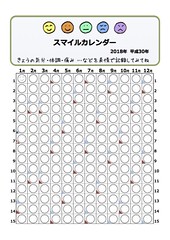
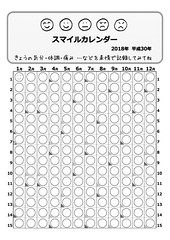
日々の、気分、痛み、機嫌などなどを3秒で記録できます。それをどうぞご活用くださいませ。
日々なんとなくすごしている中で、ご自分の気分は毎日違うものだと思います。それを見える形にすることで、励みにしたり、あるいは反省したり、翌日への希望へつなげたり、そして少しでも多くのスマイルマークをつけられるようにしていただきたいと思い毎年作成しています。
少しでも皆様の療養のお役に立てていただければ幸いです。
